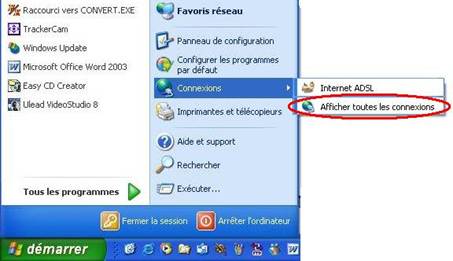
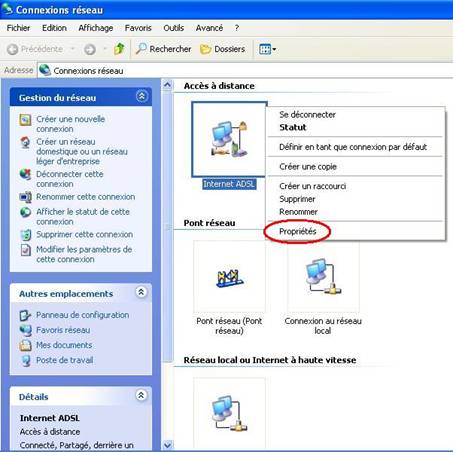
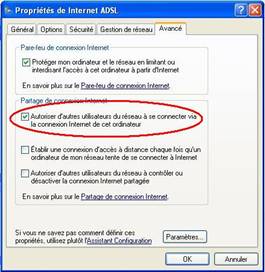
Réseau sous XP
Matériel
nécessaire - 1/1
Pour faire
un réseau local, il faut donc déjà des ordinateurs équipés d'une carte
réseau ou de connecteur réseau
Ethernet RJ45:
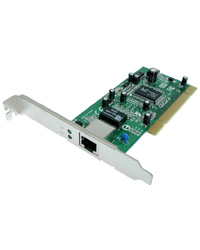
Et
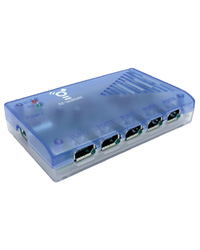
selon le nombre d'ordinateurs composant le réseau d'un hub
(concentrateur) ou d'un switch (commutateur) :
S'il
s'agit d'un réseau poste à poste (seulement deux ordinateurs), sans
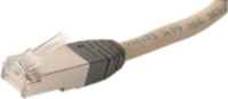
passer par un hub ou un switch, il vous faudra du câble, généralement RJ45
(comme la prise téléphone, mais un petit peu plus large) croisé, et si
vous utilisez un hub (ou un switch) il vous faudra du RJ45 droit.
Configuration
de la carte réseau - 1/3
Une fois
que tout le matériel est branché et que les bons pilotes sont installés, il ne
reste plus qu'à configurer la carte.
Ouvrez le Menu
Démarrer
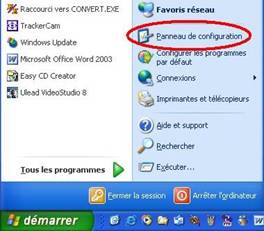
Cliquez sur Panneau
de configuration
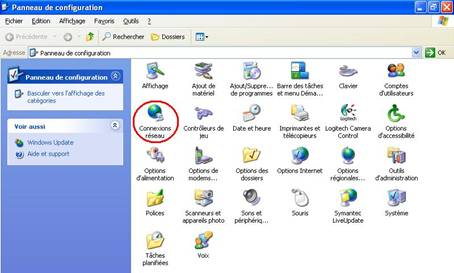
Ouvrez les Connexions
Réseau
Configuration
de la carte réseau - 1/3
Vous devez
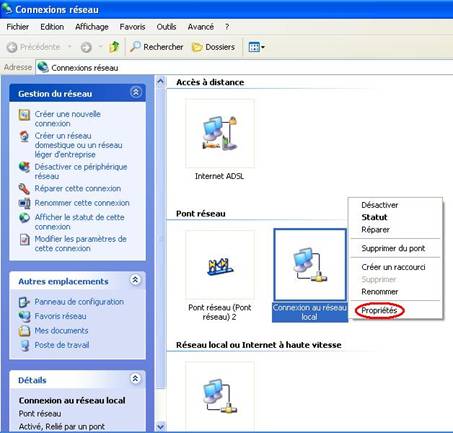
donc obtenir une fenêtre qui ressemble à celle ci-dessous. Nous pouvons y voir
une connexion à Internet, Internet ADSL ou Wanadoo … (nous ne nous y
intéresserons que plus tard) et une connexion au réseau local Réseau Local.
Cette connexion doit être activée, elle l'est par défaut.
Configuration
de la carte réseau - 2/3
Faites
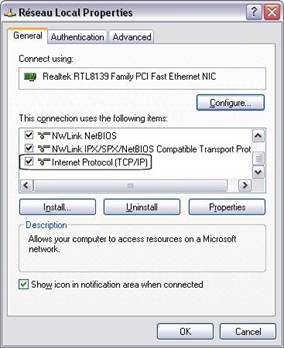
un clic droit sur l'icône de la connexion pour faire apparaître les propriétés.
Si vous voulez voir apparaître dans votre System Tray (là où il y a
l'heure) l'icône de la connexion, cochez la case Show icon in notification
area when connected.
Vérifiez que le protocole TCP/IP soit présent, s'il n'y est pas, cliquez
sur Install... ou Ajouter...
Configuration
de la carte réseau - 3/3
Si le
protocole TCP/IP n'est pas déjà installé uniquement
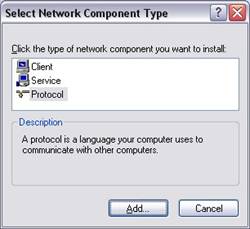
Cette
fenêtre s'affiche alors, et sélectionnez Protocol puis cliquez sur Add...
ou Ajouter....
Une nouvelle fenêtre apparaît, avec la liste des protocoles disponibles non
installés, sélectionnez le protocol Internet Protocol et cliquez
sur ok. Munissez-vous du CD-ROM de Windows XP car il sera nécessaire
pour l'installation
Configuration
du réseau - 1/2
S'il n'y a
pas de connexion Internet à partager, c'est le plus simple. Vous devez assigner
aux ordinateurs du réseau une adresse IP, différente pour chaque machine.
Sur
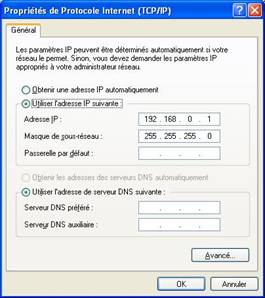
le premier ordinateur, par exemple, sélectionner Internet Protocol (TCP/IP)
et cliquez sur le Sur le premier ordinateur, par exemple, sélectionner Internet
Protocol (TCP/IP) et cliquez sur le bouton Propriétés
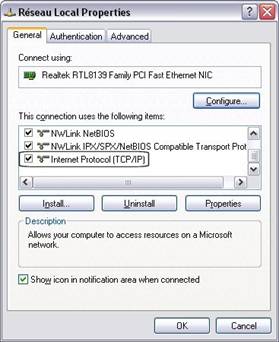
Sélectionner
Utiliser l’adresse IP suivante et taper l'adresse 192.168.0.1
et le Masque de sous-réseau 255.255.255.0 puis validez en cliquant sur Ok
Configuration
du réseau - 2/2
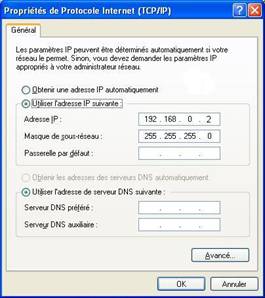
Répétez la
même opération sur tous les autres ordinateurs du réseau en changeant l'adresse
IP, par exemple ici 192.168.0.2, 192.168.0.3, …
Vérification
du bon fonctionnement du réseau - 1/2
Méthode
simple - Favoris Réseau
Théoriquement
le réseau devrait être fonctionnel, mais nous ne sommes jamais à l'abri d'une
erreur et il est toujours bon de tout vérifier...
Pour cela, une première méthode, la plus simple, regardons si Windows
"voit" les autres ordinateurs...
Donc ouvrez le Menu Démarrer
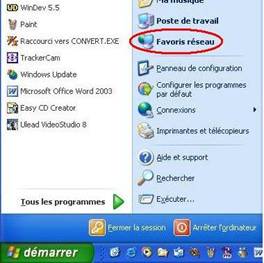
Ouvrez
les Favoris Réseau
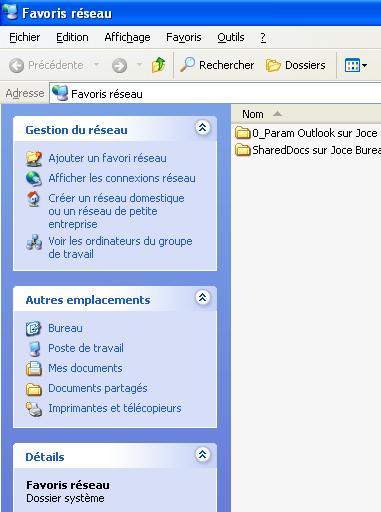
Et
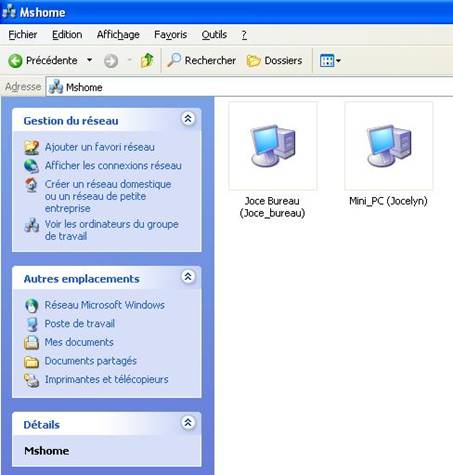
cliquez dans le menu de gauche sur Voir les ordinateurs du groupe de travail
Si
tous les ordinateurs du réseau sont présents dans la fenêtre, c'est que c'est
bon...
Vérification
du bon fonctionnement du réseau - 2/2
Méthode
sûre - Le Ping
Cette
autre méthode est la plus sûre, vérifier que les ordinateurs du réseau
répondent...
Ouvrez le Menu Démarrer
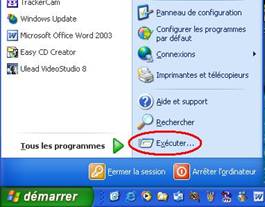
Cliquez sur Exécuter
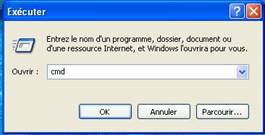
Tapez cmd puis
valider
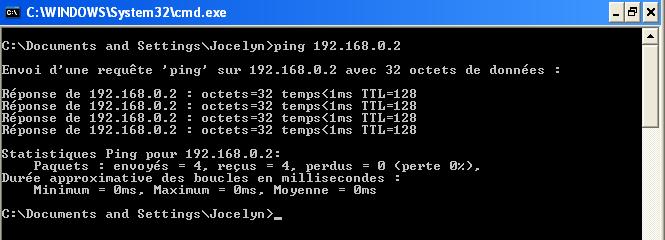
Maintenant
tapez ping 192.168.0.2 si vous avez assigné cette adresse IP à un autre
ordinateur, et faites de même pour toutes les IP que vous avez assigné.
Si vous obtenez ceci pour chaque adresse, c'est que les ordinateurs
"communiquent" entre eux, donc que le réseau fonctionne
Dysfonctionnements
- 1/3
Carte
réseau & câble débranchés ou mal branchés
Vérifiez
les branchements des câbles et que chaque carte réseau correctement
connectée à l'ordinateur
Regardez si les diodes de la carte réseau s'allument.
Regardez aussi si pour chaque câble connecté au hub (si vous en utilisez un) la
diode correspondante est allumée.
Dysfonctionnements
- 2/3
Câble
droit ou croisé ?
Vérifiez
bien que vous utilisez le bon type de câble.
Si vous êtes en poste à poste (juste un ordinateur connecté à un autre), vous
devez utiliser du câble croisé.
Si vous utilisez un hub ou un switch, vous êtes obligé de prendre
un câble droit.
Pour savoir quel type de câble on a, si ce n'est pas écrit sur le câble (ce qui
arrive asse fréquemment), c'est de prendre les deux connecteurs (les
bouts du câble) du câble et de les comparer : si les séries de fils sont
identiques sur les deux, c'est qu'il est droit, sinon c'est un croisé.
Attention ! Les fils blancs ont un liseré coloré
Dysfonctionnements
- 3/3
Groupes
de travail différents
Vérifiez
que tous les groupes de travail sont identiques sur tous les ordinateurs
du réseau.
Ouvrez
le Menu Démarrer
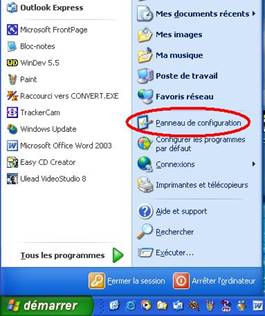
Cliquez
sur Panneau de configuration
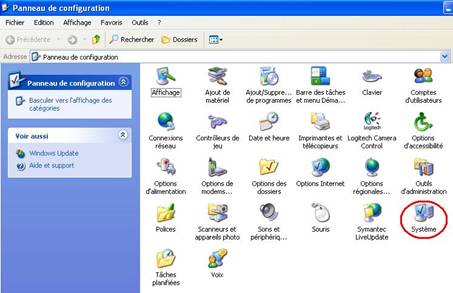
Ouvrez
Système
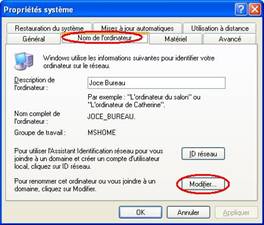
Onglet
Nom de l'ordinateur, s'il est différent sur un des ordinateurs (MSHOME
est un exemple, le nom en lui-même importe peu, mais il faut qu'il soit
identique sur tous les ordinateurs) modifiez-le en cliquant sur le
bouton Modifier...
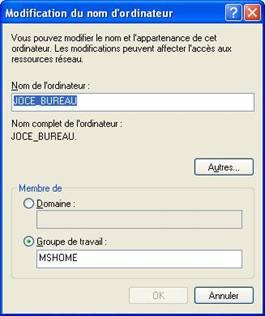
Changez
le nom dans Groupe de travail
Partage Internet
Avec Modem
Adsl Sagem Fast 800 branché en USB sur le PC N°1
Dans Connexions